
浏览器中的“用户”
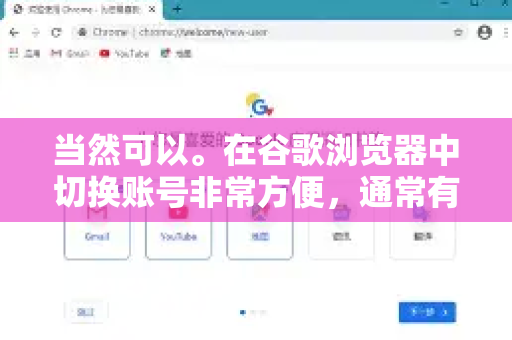
在谷歌浏览器中,每个账号被称为一个 “用户” ,每个用户拥有完全独立的:
- 书签
- 扩展程序
- 浏览历史
- 保存的密码
- 主题外观
- 同步数据(如果开启了同步)
切换账号,本质上就是在不同的“用户”之间切换。
通过右上角头像快速切换(最常用)
这是临时切换或日常使用最快捷的方式。
-
点击浏览器窗口右上角的头像图标。
- 如果你已登录,会显示当前账号的头像或名称首字母。
- 如果未登录,会显示一个灰色人头图标。
-
在弹出的菜单中,你会看到已添加的其他用户账号。
- 点击你想要切换到的另一个账号头像或名称。
- 浏览器会立即为你打开一个新窗口,这个新窗口会登录你选择的账号,并且所有数据都是独立的。
-
完成切换:
- 现在你拥有两个(或多个)浏览器窗口,每个窗口对应一个不同的谷歌账号。
- 你可以在不同窗口之间自由工作,互不干扰。
优点:快速、直观,适合频繁切换。 缺点:需要同时管理多个窗口。
从当前用户退出,登录新账号
如果你想完全退出当前账号,然后在一个窗口内使用另一个账号。
-
点击右上角当前账号的头像图标。
-
点击弹出的菜单底部的“退出” 按钮。
-
退出后,头像图标会变回灰色人头,再次点击它。
-
点击 “登录Chrome”。
-
输入新的谷歌账号和密码,完成登录。
-
如果你开启了同步功能,浏览器会开始将新账号的数据(书签、历史记录等)同步到当前窗口。
优点:保持单一的浏览器窗口。 缺点:每次切换都需要重新登录,无法快速在两个活跃账号间跳转。
如何管理所有用户(添加、移除、重命名)
你可以对已添加的“用户”进行集中管理。
-
点击右上角头像图标。
-
点击菜单中的 “管理 Chrome 用户” 图标(或直接点击“管理用户”文字,取决于版本)。
-
在弹出的管理页面中,你可以:
- 添加新用户:点击“添加”,为新账号创建一个新的独立环境。
- 移除用户:将鼠标悬停在用户卡片上,点击右上角的“⋮”三个点菜单,选择“移除此用户”。(注意:这会删除该用户在本机上的所有浏览数据,但不会影响云端账号本身)。
- 编辑名称/图标:点击用户卡片上的“⋮”三个点菜单,选择“编辑”。
重要提示与技巧
- 同步功能:切换账号后,确保你希望同步的数据(书签、密码等)已在新账号中开启同步,设置路径:
设置 -> 同步和谷歌服务 -> 管理同步内容。 - 隐身模式:在隐身模式下,你可以直接使用另一个账号登录网页(如Gmail),而不影响主窗口的登录状态,这是一种轻量级的临时切换方式。
- 多账号使用场景:非常适合区分工作账号和个人账号,或者管理多个不同用途的谷歌账号(如Gmail、YouTube频道等)。
总结对比
| 操作 | 适用场景 | 优点 | 缺点 |
|---|---|---|---|
| 通过头像快速切换 | 日常频繁在2个或多个账号间切换 | 极快,一键切换;数据完全隔离 | 会打开多个窗口 |
| 退出后重新登录 | 临时使用他人电脑或只用一个账号 | 保持桌面整洁,单一窗口 | 步骤繁琐,无法快速切回 |
| 使用“管理用户” | 添加新账号或清理不用的账号配置 | 集中管理所有账号配置 | 不用于日常切换 |
根据你的需求,选择最适合的方法即可,最推荐日常使用 方法一(快速切换)。
标签: 关键词
版权声明:除非特别标注,否则均为本站原创文章,转载时请以链接形式注明文章出处。





